Bentornato a questa seconda puntata del tutorial su Anytype. Questo spazio l’ho creato per gestire un po’ tutto quello che faccio, tutto quello che ha a che fare con la comunicazione in marketing per me, quindi per le mie attività di personal branding e per altri clienti, consulenze o per il lavoro che svolgo tutti i giorni.
Ho deciso di creare quindi uno spazio che mi permettesse di raccogliere conoscenze: libri, canali YouTube, video importanti, risorse che posso ritrovare, casi studio, template, procedure. Voglio tenere traccia dei miei progetti personali, tenere traccia dell’operatività da consulente (questa soprattutto, ma non solo), avere una homepage con delle cose a vista e una control room dove avere una strategia e un modo per analizzarla.
Come scaricare Anytype
Puoi scaricare Anytype da Mac su App Store, su iOS, su Android, su Windows e Linux. Non so su Linux, ma credo che forse anche su Linux si possa scaricare. Ad ogni modo, qual è il centro fondamentale di Anytype? “Crea oggetto” ed è proprio dietro la parola oggetto che si nasconde la debolezza e la forza di questo sistema.
Le impostazioni di base
Nelle impostazioni di base puoi vedere dove impostare la pagina iniziale, che forse sarebbe più corretto mettere in homepage, il tipo di oggetto che vai a creare predefinito, membri da invitare, spazio di archiviazione. Hai fino a 100 MB di spazio crittografato dove vengono backuppate le cose, però ti consiglio anche di backupparle da solo. Puoi importare uno spazio, puoi importare spazi da altre app e puoi esportare in Markdown o Anyblock.
Gli oggetti: il cuore di Anytype
All’interno del mio spazio gli oggetti vengono rappresentati da tutte quelle categorie logiche che rappresentano la mia attività: dalle campagne marketing ai progetti di personal branding, ai tool, ai template, alle fatture, ai fornitori e cose del genere. Ognuna di queste ha delle proprietà.
Cosa sono le proprietà
Le proprietà sono tutte quelle caratteristiche che abbiamo deciso di assegnare ad un determinato oggetto. Per esempio, se creo un oggetto campagna di marketing, possiamo mettere dei tag, possiamo mettere dei backlink—questi sono le cose di default. Da qui iniziano le proprietà personalizzate: link ai progetti, link al cliente, data di inizio, data di fine, un budget, il tipo di priorità, canali della campagna e status della campagna, una breve descrizione.
Le proprietà sono il cuore pulsante di Anytype insieme agli oggetti perché ovviamente diversi tipi di proprietà danno diversi risultati, ma è tutto nella vostra testa. Sono tutte cose che andrete a costruire voi con l’aiuto magari di un AI o comunque con la vostra di testa.
Come creare proprietà personalizzate
Quando crei una nuova proprietà, selezioni il tipo: ne hai parecchi. Può essere un oggetto, quindi anche per collegare un tipo di oggetto a un altro. Per esempio, link contratti: in questo caso è un collegamento perché ho deciso di mettere come proprietà tipo di oggetto “contratto” e lo vado ad inserire come proprietà di un oggetto per collegarlo a un contratto.
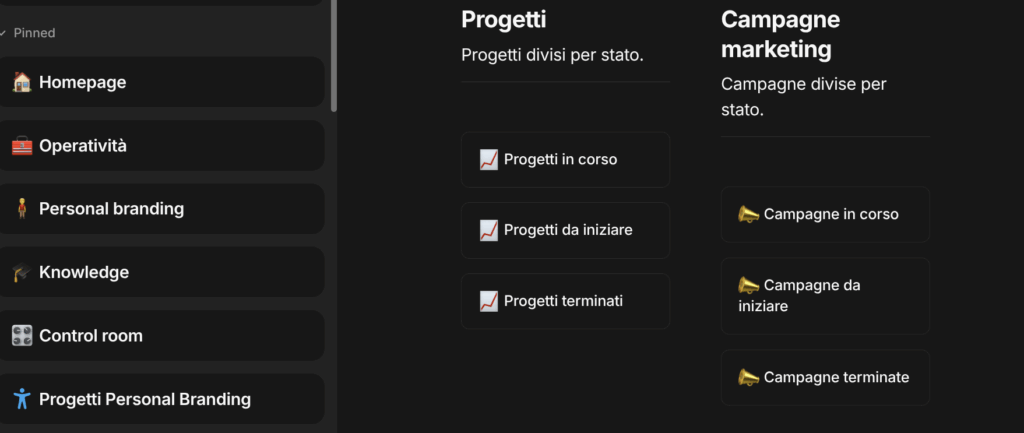
Qui dentro sta a voi, alla vostra testa, alla vostra organizzazione il modo di trovare incastri tra i vari oggetti. Quello che vi consiglio è, come ho fatto io, di farvi aiutare da un AI, magari quelle che ragionano bene a lungo: gli date tutte le caratteristiche del vostro spazio e vi aiuterà a formare la strategia migliore per radunare tutto quello che vi serve. Ci vuole tempo.
Esempio pratico: creare “proposta cliente”
Mettiamo che voglia creare un nuovo oggetto. Creiamo “proposta cliente”, gli possiamo dare un’iconcina, mettiamo questa freccia, selezioniamo il colore, al plurale è “proposte cliente“. Qui sopra potete decidere ovviamente che tipo di layout dare: potete decidere come impostare le proprietà al centro, a destra, a sinistra, come impostare la larghezza del layout.
Che tipo di proprietà ci potrebbe servire per una proposta cliente? Per esempio: risultato, link al cliente (quale cliente sto facendo la proposta), data di ultima revisione. Possiamo mettere anche magari il contatto del cliente o anche il link al progetto. Gli possiamo dare tutti questi parametri che ci aiutano a definire meglio il tipo di proprietà. Una volta fatto, vai su applica e te la trovi negli oggetti.
Gestire tutto in Anytype
Immagina quindi di avere dei clienti, delle fatture, delle opportunità, dei progetti da gestire. Come li gestisci? Li potresti gestire anche tranquillamente da qua dentro perché potresti farlo, non avresti nemmeno bisogno di creare una pagina. Ma quando avrai effettivamente qualcosa di operativo sarà più difficile. Ed è per questo che poi si va a creare delle pagine con all’interno quello che vogliamo.
Ma come si fa a vedere questi oggetti all’interno delle nostre pagine e soprattutto a vederne alcune caratteristiche? Lo scopriamo nel prossimo tutorial.

